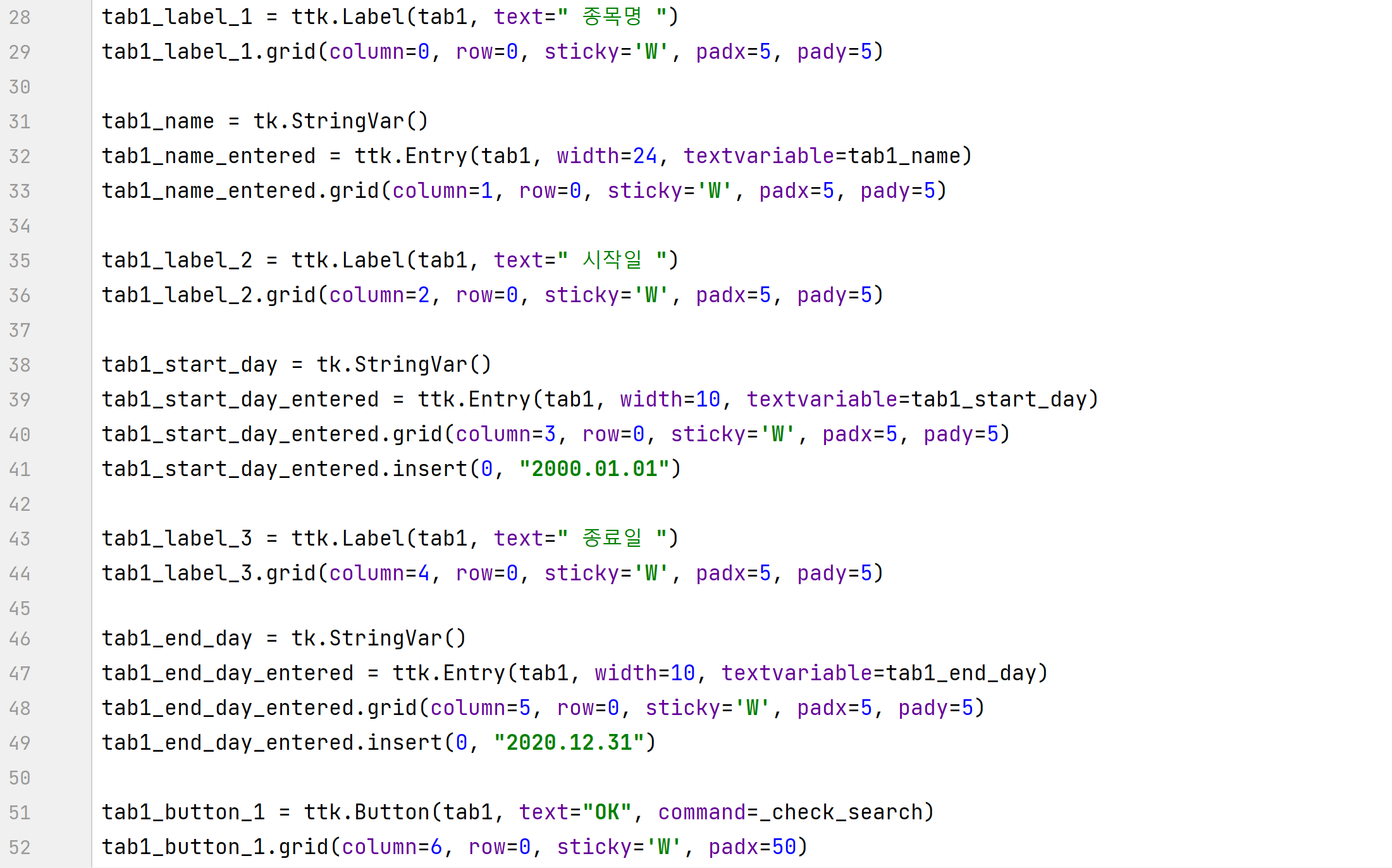
종목명의 Text Box에 차트를 그리고 싶은 종목명을 넣으면 그 회사의 주식 데이터를 불러오도록 하자.

야후 파이낸스에서 주가 데이터를 얻기 위해서는 종목코드를 알아야 한다.

회사명을 입력하면 종목코드를 찾을 수 있게 만들자.

한국거래소에서 상장된 주식 리스트를 얻을 수 있다. 리스트에서 종목 코드를 얻을 수 있다.
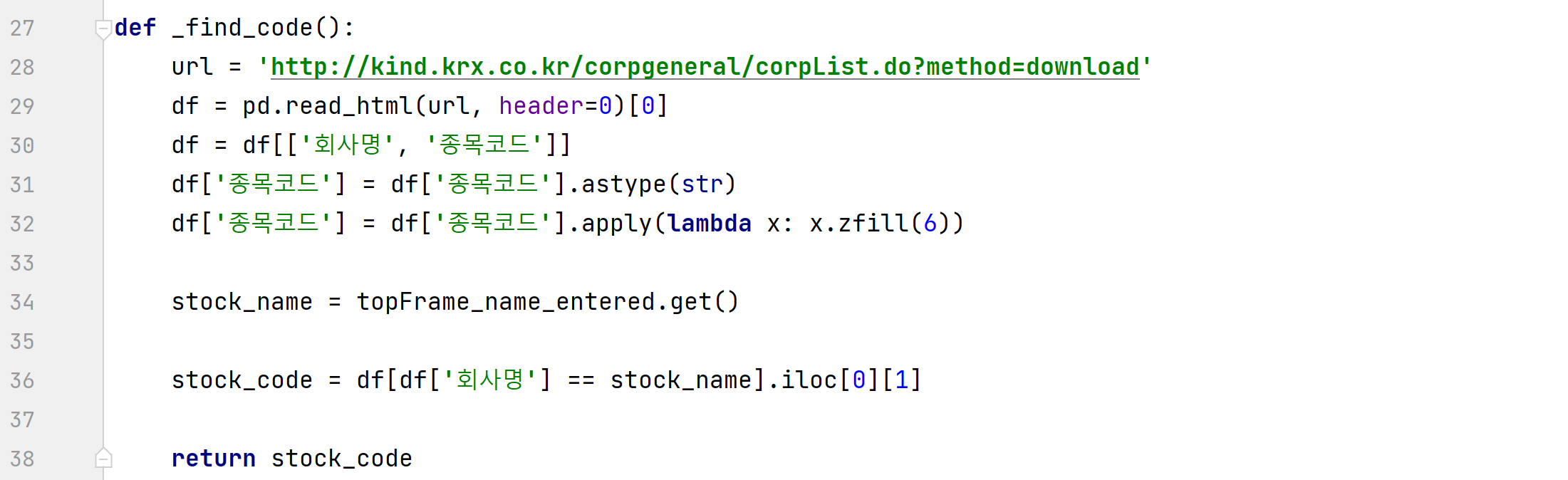

종목 코드를 얻고 야후 파이낸스로부터 입력된 시작일에서 종료일까지 데이터를 불러오자.


GUI를 실행하고 종목명에 삼성전자를 넣고 OK 버튼을 누르면 다음과 같은 결과가 나온다.


GUI의 레이아웃을 좋게 하기 위하여 파이썬 코드를 수정하자.


상단에 Frame을 추가하고 그 밑으로 Tab이 위치하도록 파이썬 코드를 수정한다.


Tab1에 속해 있던 label, StringVar 그리고 Button을 topFrame으로 이동, 상속되도록 한다.


tab1에는 주식 차트를 넣기 위해서 Canvas를 추가해준다.


GUI를 실행해 보면 레이아웃이 더 보기 좋게 된다.


주식 차트 탭 안의 흰 바탕에 차트를 넣을 예정이다. 


지난 번에는 메인 화면과 메뉴를 만들었다.

이번에는 탭 안에 주식명을 입력하면 입력된 시작과 끝의 기간의 당일 종가를 조회할 수 있는 텍스트 입력창과 실행 버튼을 만들었다.


결과를 보면 Tab에 종목을 조회할 수 있는 항목들이 나타났다.


GUI를 만들어 삼성전자 외 다른 주식들도 쉽게 조회할 수 있게 하자.

tkinter를 사용하여 GUI를 만들 것이다.

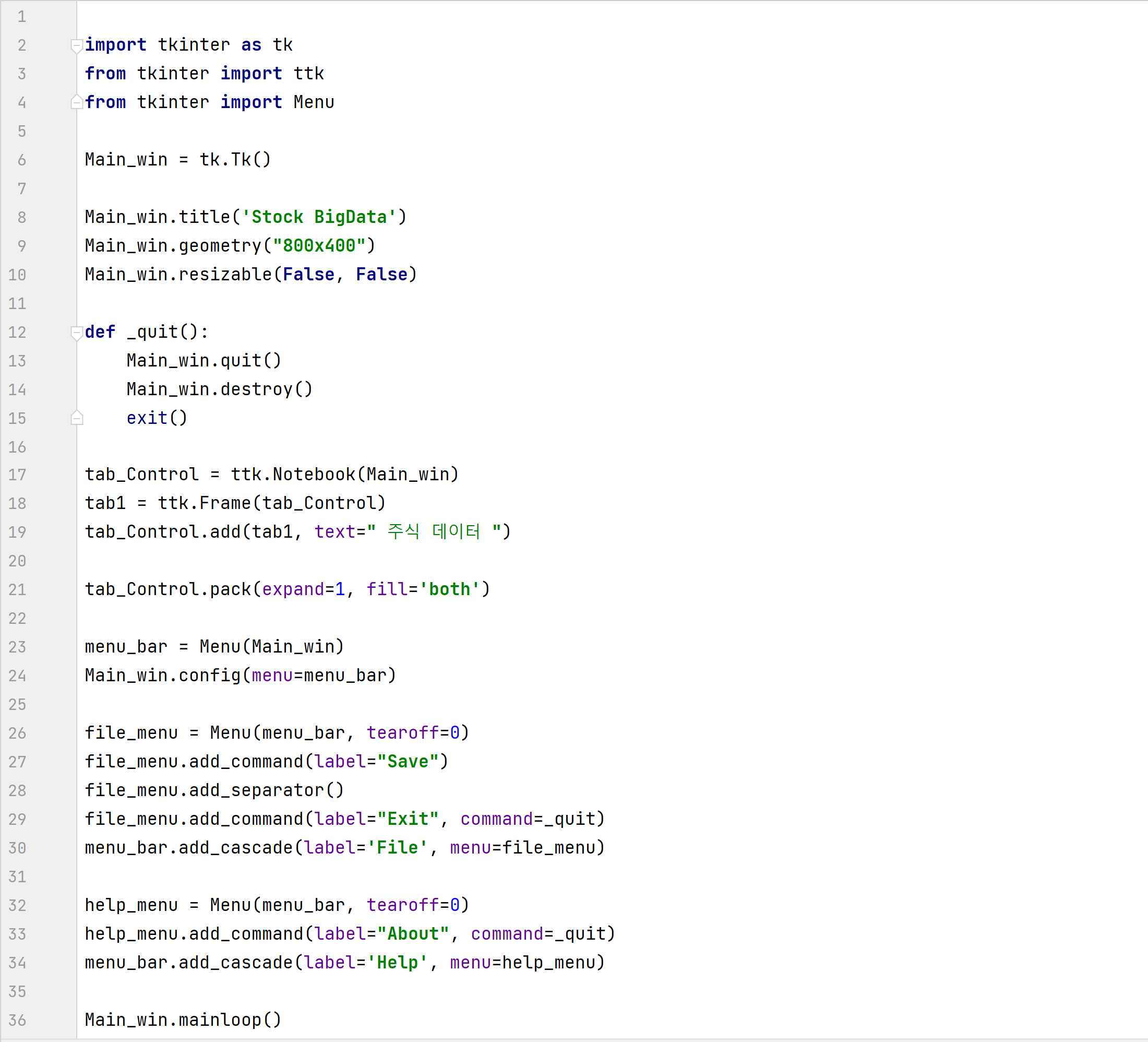
메인 화면을 만들고, 메뉴창과 탭을 만들 것이다.

메뉴창은 File 과 Help 를 만들고, File 메뉴에는 추후에 결과를 저장할 수 있도록 Save 항목과 프로그램 종료할 수 있는 Exit 항목을 만들었다. Help 메뉴에는 프로그램 정보를 알 수 있는 About 항목을 만들었다.

프로그램 윈도우 제목을 Stock BigData라고 해주었고, 사이즈는 800x400으로 만들고 사이즈를 고정하는 코드를 넣었다.

프로그램을 종료 하는 Function 명령어를 넣어 주었고, File 메뉴의 Exit 를 선택하면 이 명령어에 의하여 프로그램이 종료된다.

탭을 하나 만들었고, 제목을 '주식 데이터'라고 해주었다.


실행하면 다음과 같은 윈도우 창이 실행 된다.


File 메뉴창은 다음과 같다.


Help 메뉴창은 다음과 같다.


불러온 삼성전자 주식 데이터에서 주 종가 데이터만 추출하였다.

데이터가 가시화 하기 위하여 matplotlib을 사용한다.

삼성전자의 주 종가와 RSI 차트를 하나로 표현하기 위한 코드는 다음과 같다.


RSI의 매수 매도 지표인 30선, 70선을 추가하였다.

차트를 불러오면 다음과 같은 그래프를 얻을 수 있다.


+ Recent posts